2014年2月25日

我做故我學:Webmaker 計畫的機會與反思

大約兩年前,我們根據「邀請大家一起實作、思考及分享,是向世界教導網路如何運作的最佳方法」的觀點,開始 Mozilla Webmaker 專案。

Webmaker 計畫開始至今,已有許多變化:我們讓 Popcorn Maker 成為一個精實直觀的工具;從 X-Ray Goggles 中衍生出 Thimble;我們那個建設社群的模糊點子,則演變成全球的 Summer Code Party。但只有一件事自始至終不變,就是我們的核心信念:動手做是學習最快(且最有趣)的方式!

我們不是唯一認為實作與學習具備深度關聯的人。Seymour Papert 在 30 年前就已經提出這個觀點,現今你則可以在世界各地的 Maker Fairs 活動與各地的 Hackerspace 中體現、在方興未艾的「學寫程式」運動中看見、在將實作、駭和手創,視為新式教育及學習法的相關討論(例如 NESTA 關於創新教育的報告)中讀到。

最近在反思這一切時,我留意到這其中的機會遠大於教導世界網路的二三事。在數位化的世界裡,創造比以往更加容易且低成本,我們有機會名為學習的大球,繼續滾動到以下三個領域:Web 素養(Web Literacy)、數位公民(Digital Citizenship)、以及 STEAM(科學╱科技╱工程╱藝術╱數學等領域的教育)。

如果你曾將 Maker Faire 或是 Hackerspace 視為一種運動,你就可以瞥見其中的機會:往右邊看,人們正在自學製作機器人、火箭和其他各種新奇的玩意;往左邊看,桌邊坐滿著孩童和他們的父母,正在教導彼此使用 Scratch 寫程式。然後你就可以看到全貌:人們正在藉由動手做來幫助彼此思考、合作以及發明。最終,這一切將讓更多的網路市民覺醒。

而且對於動手做及數位創作的的愛好正日趨成長。Mozilla 於 2012 年,對英國 8 至 15 歲的孩童進行撰寫程式、製作遊戲和網頁的調查,有 67% 的學生說他們想要學怎麼做,但只有 3% 的學生已具備這些技能。同份調查中,英國的家長將學寫程式,歸類成在科學、英文及數學之外最重要的學習項目。同時,考量到全球已經有十億人習於在網路上發佈與分享各種內容—這些人也許還不是完全的數位創作者,但他們已經很習慣在網路上創造及分享—我猜測,這其中的許多人只需要一點點小小的激勵,就能夠深深潛入駭(Hacking)、寫程式和動手做的領域。

雖然簡單的激勵,已可以讓數位素養、數位公民及 STEAM 的推動有些許實質進展,但我們所需的其實不只是 MakerFaires、Popcorn 和社交網站。我們還需要讓數以百萬的人,對於動手與學習的相互聯繫感到興奮,興起對於建立產品、執行專案以及提高公眾對此之認知的一股熱潮。其實:我們之中的許多人,早就已經為此共同努力,或許我們只是還沒有告訴世界上的其他人,這個機會有多麼的龐大。

正當我著手計畫 Webmaker 的新年度計畫,我想要找尋方法來實現這個目標:建立更大的實作與學習架構。我們已經跟各領域的許多人分工合作,包含Make 的 Tim O’Reilly 和 Dale Dougherty、英國 NESTA 的 Tom Kenyon 和他的夥伴、Connie Yowell 與 MacArthur 基金會的團隊。我們都同意,現在是將「實作與學習」概念,一舉推向全球的大好時機。如果你也想參加的話,請跟我們聯繫,一同加入吧!

原文 / Making is learning | commonspace
作者 / Mozilla 基金會執行董事 Mark Surman

φ 極地狐 翻譯 - Irvin 編輯

2014年2月15日

Mozilla 是在「開放」個什麼?

Firefox 的創造者 Mozilla 擁護並保護著開放網路。但是「開放網路」到底代表什麼意思呢?在此我們訪問 Mozilla 的執行董事 Mark Surman,請他為我們解答。

問:到底「開放(OPEN)」究竟是什麼意思?

答:Firefox 是開放範疇裡,一個絕佳的例子:大約有 40% 的 Firefox 程式碼由 4 萬位志工所撰寫,而全球則有超過 4.5 億人受益於此。

開放代表著大家都能輕易的接觸、在陽光下做事。開放代表擁有選擇。開放讓人們除了使用之外、還能夠行動、並且學習該如何運作。開放代表你不再只是個旁觀者,我們也邀請你加入我們,成為維護這想法的一份子。

開放代表不再由少數的管控者建構、不再把使用者蒙在黑暗中、也不代表要在背後秘密監控。

問:為什麼我要在乎開放網路?

答:網路不只是科技,而是個具有群眾善之力量的公共資源,它就像是個屬於我們全體的第八大世界奇蹟。但它卻面對著政府和企業的威脅,他們正在嘗試掌控網路,認為隱私權、安全性及使用者的選擇並不重要。Mozilla 的任務就是讓這個網路維持生命力,讓每個人能輕易取用。我們知道網路開放值得我們為之而戰。

問:我為什麼應該支持「開放」?「開放」如何保護網路?

答:Mozilla 是一個非營利組織。這是一個運動,不是在做生意。

我們想要保護網路,為每個人創造價值。在開放的環境下工作,可以創造某些最棒的網路創新-當然這早以是現在進行式。我們是個由技術人員、發想者以及創作者組成的全球化社群,合力構築屬於每個人的網路。以開放的形式運作,便是我們成就這個目的的做法。

謝謝 Mark 告訴我們這麼多關於開放網路的重要意義。

如果你是 Firefox 的使用者,其實你已經在支持開放網路了!快一起來跟他人分享 Firefox,或者在你的社交網絡上分享本文吧。

你想要做的更多?來與 Mozilla 一同戰鬥吧!你可以在此登錄接收 Mozilla 的最新訊息郵件,當然你也可以成為我們志工的一份子,以實際出力支持開放網路。

原文 / What Does Mozilla Firefox Mean When We Say “Open”?
授權 / 創用 CC 姓名標示-相同方式分享-3.0

φ 佚名 翻譯 - 極地狐、Irvin 編輯

2014年1月28日

Firefox 小秘笈:快速查找連結

在 Firefox 裡,有很多小祕訣可以快速的尋找東西,例如:如果你想在網頁中找尋一個連結,你可以使用「僅限連結的快速尋找」工具列,透過關鍵字詞來找尋連結。

  1. 在頁面上按下「'」(單引號),畫面上就會出現「快速尋找 (僅連結)」工具列。
  2. 在 「快速尋找 (僅連結)」欄位中輸入要找的關鍵字,Firefox 會立刻跳到第一個符合的連結上,並選擇該關鍵字。
  3. 按 ctrl + G(Mac 版中是 cmd + G),可以跳到下一個符合的連結。

想要關閉快速尋找工具列時,可以按 esc 鍵,或者點擊網頁上的其它地方(只要不是在工具列裡面就可以)。

馬上就記下這個快捷鍵吧!如果您覺得這個小祕訣很讚,可以使用文章下面的按鈕,幫我們分享到 Facebook 或者其他社交網路上,讓大家更加認識 Firefox。

如果您有其它的小祕技想要分享給其它 Firefox 使用者的話,您可以將訊息標上 #FirefoxTips 並發表在我們的 Facebook 專頁或 Twitter 上。也歡迎您繼續瀏覽其他的 Firefox 小秘訣。

原文 / Firefox Tip – Quick Find a Link | The Den
授權 / 創用CC 姓名標示-相同方式分享-3.0 或更新版本

φ Rocbird 翻譯 - Irvin 編輯

2014年1月26日

2013 年精選 13 個最佳 Firefox 附加元件

每個月,附加元件精選社群委員會—那些真的非常喜愛 Firefox 附加元件的志工們—都會花費大量的時間與精力,尋找最好的新附加元件。這些附加元件可以增加新功能到你的 Firefox、個人化 Firefox 以符合您的所需與喜好。所以我們的志工才會這麼的喜愛它們,一點都不意外啊!

以下面這些是 2013 年中,我們所選出的每月精選附加元件。外加一個額外精選—因為一個月只能選一個,有時真的很難!

1) URL Link :你是否曾經看見電子郵件裡,有一個長達數行、因而失效的超連結?或者是在網頁上看到一個純文字網址,但它卻無法點擊?URL Link 可以讓你選擇並開啟純文字的網址,就像它是真正可以點擊的超連結。

2) Click and Clean :在你的瀏覽器上來個春季大掃除!清除你的瀏覽歷史記錄、網頁暫存檔、下載歷史記錄…等等。 CNET 編輯這麼說:「如果你是 Firefox 的使用者,又同時是 CCleaner 的粉絲的話,那我們強烈建議你試試看這個免費便利的附加元件。」不止是專業人士喜歡它,這個附加元件也同時獲得了使用者的五顆星評價!

3) Clear Console :這個附加元件的開發者們相當具洞察力:「我們的工作需要頻繁的刪除瀏覽歷史記錄、Cookie、HTML5 本地儲存以及網頁快取…等等,但每次都要進入偏好設定中刪除實在很麻煩。因此,我們認為附加元件應該可以解決這個問題,不僅僅是為了我們,同時也為了所有需要的人。」多虧了他們,現在你只要一次點擊,就可以清除這些資料了。(你在下載這個附加元件的時候,務必要記得對他們心存感激!)

4) Self-Destructing Cookies :你的 Cookie 會自爆!這個附加元件不僅僅是一個 Cookie 管理員,它其實是新的 Cookie 方針。它可以在你關閉瀏覽器視窗或分頁時,自動刪除 Cookie。如果你希望只保留你關心那幾個網站的 Cookie,或是擔心非傳統的網路追蹤方法,就來試試這個附加元件吧。

5) 微度新標籤頁 :在開新分頁時增加快速撥號、雲端備份等新功能和雲端外掛架構,增強你的體驗。(而且他還是用 HTML5 寫的,很神吧!)

6) Video Resumer :通常當你點開 Youtube 影片時,無論如何它都會從頭開始播放。這個附加元件讓 Youtube 影片從上一次停止的地方開始播放,就算重新啟動瀏覽器也一樣。超棒的!

7) Reload Plus :專為重度使用者設計。現在你可以幫你的重新載入按鈕打開推進器加上熱鍵與許多新功能,強化再強化。

8) Stylish :重新設計你的網路。這個附加元件讓你可以輕易的在 Google、Facebook、Youtube 以及許許多多網站上安裝佈景主題、修改介面。甚至可以用來自訂 Firefox 及其他應用程式,讓你的網路世界更加的多彩多姿。

9) Fastest Search :搜尋─更快、更準。你可以使用純文字、單詞或正規表達式,在當前分頁、所有分頁、或是特定分頁中搜尋。搜吧你!

10) Google/Yandex search link fix :這個附加元件可以組止 Google 重新導向搜尋結果,讓搜尋結果的連結直接指向目標網頁,因而你也可以複製正確的連結位址了。適用於所有的 Google 網域,不需要任何的設定,只需要安裝—然後享受!

11) S3.Google Translator :Hola! Bom Dia!(看不懂對吧!)想將 Google 翻譯的強大能力加到你的 Firefox 瀏覽器上?這個附加元件可以翻譯選定的文字、自行輸入的句子、或是整個網頁。可以翻譯的語言超過 50 種。

12) Bluehell Firewall :攔截廣告的附加元件有很多個,有些人也許不需要額外的功能,只想要一個輕量級的選擇。就是 Bluehell Firewall 啦!

13) X-notifier :「您有一封新郵件」。X-notifier 會幫你檢查所有的電子郵件信箱,並通知你有多少未讀信件,它也支援一些社交網站,所以你總是能即時的看到你的朋友在說些什麼。


這些只是 2013 年最佳附加元件的其中 13 個。我們還有數以千計的附加元件讓你可以自訂你的 Firefox 。如果你有任何與附加元件相關的問題,歡迎閱讀這篇技術說明文件。

原文 / 13 Best Firefox Add-ons of 2013 | The Den
授權 / 創用 CC 姓名標示-相同方式分享-3.0

φ 歐西里斯 翻譯 - 極地狐、Irvin 編輯

2014年1月20日

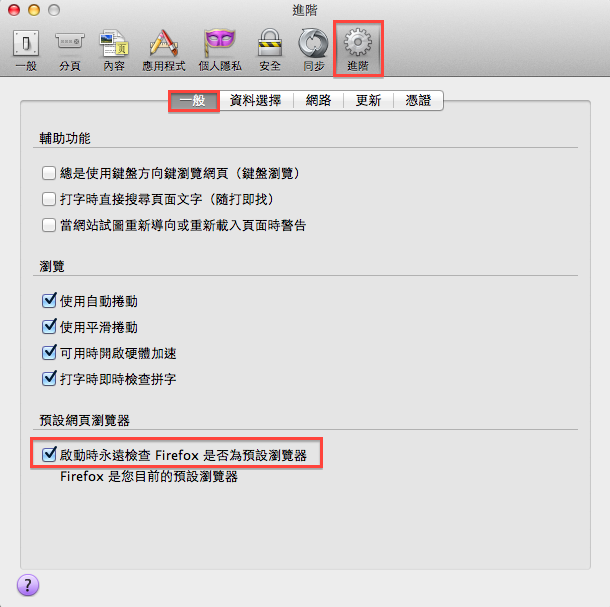
Firefox 小秘笈:設定預設瀏覽器

很多人都在電腦上裝了好幾個瀏覽器(希望 Firefox 是您的首選!)如果想將 Firefox 設定為預設瀏覽器,準備以後都用它來開啟網址或者是超連結,快來看看下面該怎麼做吧。

點擊 Firefox 按鈕(如果是 Windows XP,請點擊功能表列上的「工具」選單),然後點選「選項」(如果您使用 Mac 的話,請從左上角的「Firefox 選單」點擊「偏好設定」,或者使用快捷鍵 cmd + , )。在這個畫面中,請切換到「進階」頁籤,點選「一般」下方的「將 Firefox 設為預設瀏覽器」按鈕。

更多關於預設瀏覽器的設定,請參考 Mozilla 支援網站;關於如何在 Android 上設定 Firefox 成預設瀏覽器,請參考這個網頁。

如果您有其它的小祕技想要分享給其它 Firefox 使用者的話,您可以將訊息標上 #FirefoxTips 並發表在我們的 Facebook 專頁或 Twitter 上。也歡迎您繼續瀏覽 其他的 Firefox 小秘笈。

如果您覺得這個小祕訣很讚,請點選文章下方的按鈕,幫我們分享到網路上,讓大家更加認識 Firefox。

原文 / Firefox Tip – Make Firefox Your Default Browser | The Den
授權 / 創用CC 姓名標示-相同方式分享-3.0

φ Rocbird 翻譯 - 極地狐、Irvin 編輯